生成AI写真照片的完整操作:从选模板到批量出图
生成阶段的三步操作
训练完成、模板选定后,生成就是水到渠成的一步:
- 进入 AI 写真功能,确认训练模型已就绪(训练完成后会一直保存)
- 选中想要的模板,确认风格方向
- 触发生成,等待 AI 按模板批量产出你的写真
官方对生成结果的描述:"生成几十张惊艳的你的照片,不同姿势不同角度,就像专业摄影师拍出来的。"
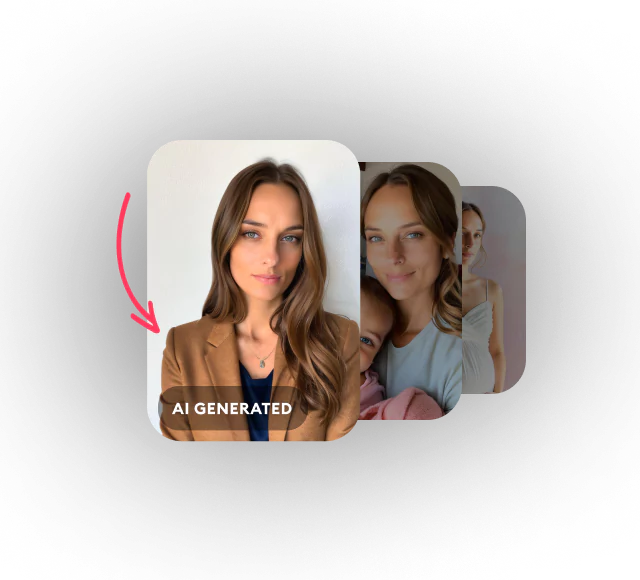
生成等待与批量出图
- 生成耗时:一批生成需要等待若干分钟,具体时长与当前生成数量和服务器状态相关
- 一次一批:AI 写真是批量产出——官方口径是"几十张",你从批量结果里挑,不是一张一张精修
- 可以多次生成:对同一模板反复生成,每次结果都有差异——角度、微表情、光影细节都会变
挑片的正确姿势
一批几十张里挑片,按这个顺序筛:
- 第一轮:删不像的——先删五官明显不像你的,这轮标准最严格
- 第二轮:删不自然的——手部、牙齿、背景文字是 AI 生图的重灾区,逐张放大看
- 第三轮:按用途挑——剩下的里挑构图光影最好的,配合用途定稿
挑片后想了解为什么某类图总是不像,见写真效果不满意的调整技巧。
手机端专属提示
AI 写真功能目前只在手机 App 完整可用,网页端基本不支持:
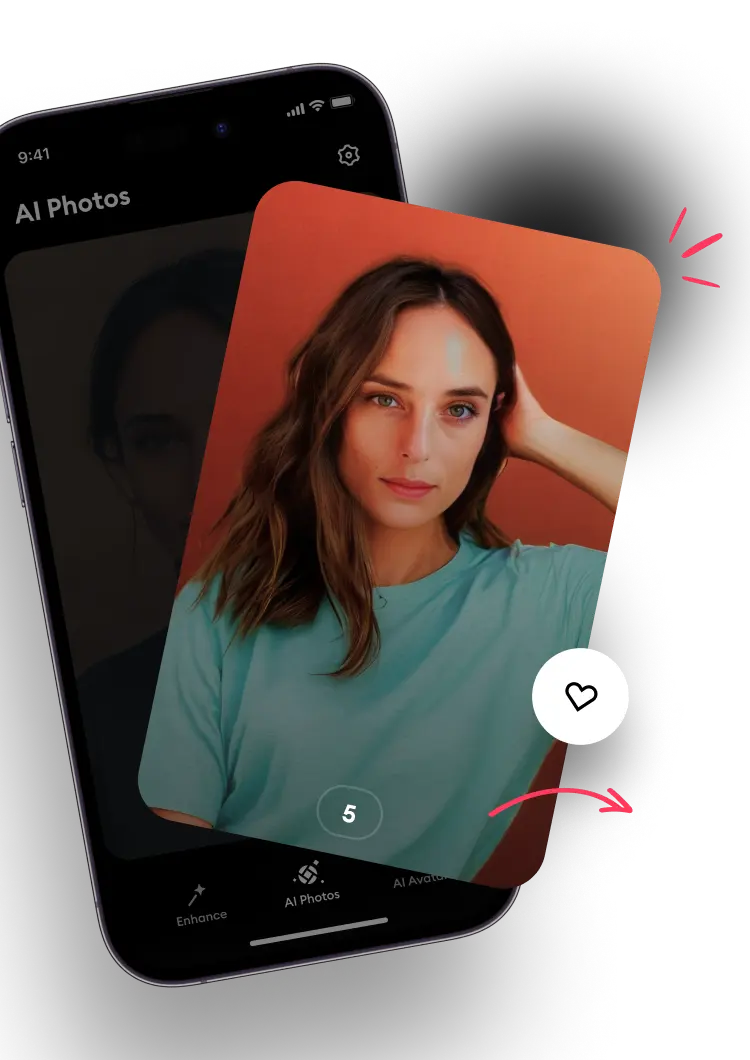
- 训练和生成都在手机端完成,通勤、排队随时能生成
- 生成结果存在 App 内,可保存到系统相册
保存与水印
写真保存有一个和增强照片不同的规则:增强照片订阅后无水印,但 AI 生成的图像即使订阅用户也会带水印——这是官方帮助中心的明确说明。所以写真出图时就要按"带水印成品"来规划用途,水印细则见水印从哪里来。
保存操作本身与照片一致,见增强结果保存导出。
生成后的常见下一步
- 效果满意 → 保存,按用途使用;职业头像的完整用法见用AI写真做职业头像
- 效果不满意 → 按问题对照调整:不像→回炉训练,光影怪→换模板重生成,见写真效果不满意的调整技巧
- 想生成不同风格 → 回模板写真风格选择换模板再来一轮